Software tutorials met animatie UX principes
Goede software tutorials leggen niet alleen uit wat een gebruiker moet doen, maar laten ook voelen waar de aandacht naartoe moet, wat er verandert en waarom een stap logisch is. Juist daar maken animatie UX principes het verschil. Met doelgerichte beweging, heldere timing en slimme feedback wordt een tutorial beter te volgen, minder belastend en effectiever in gebruik. Op deze pagina lees je welke UX-principes relevant zijn, hoe je animatie inzet in software tutorials en welke tools geschikt zijn om dit praktisch uit te werken.



Waarom animatie in software tutorials werkt
Bij software-uitleg is de grootste uitdaging vaak niet de inhoud, maar de cognitieve belasting. Gebruikers moeten tegelijk kijken, begrijpen, onthouden en uitvoeren. Animatie helpt om dat proces te structureren. Een subtiele highlight, vloeiende overgang of duidelijke statusverandering maakt meteen zichtbaar wat belangrijk is en wat de volgende stap is.
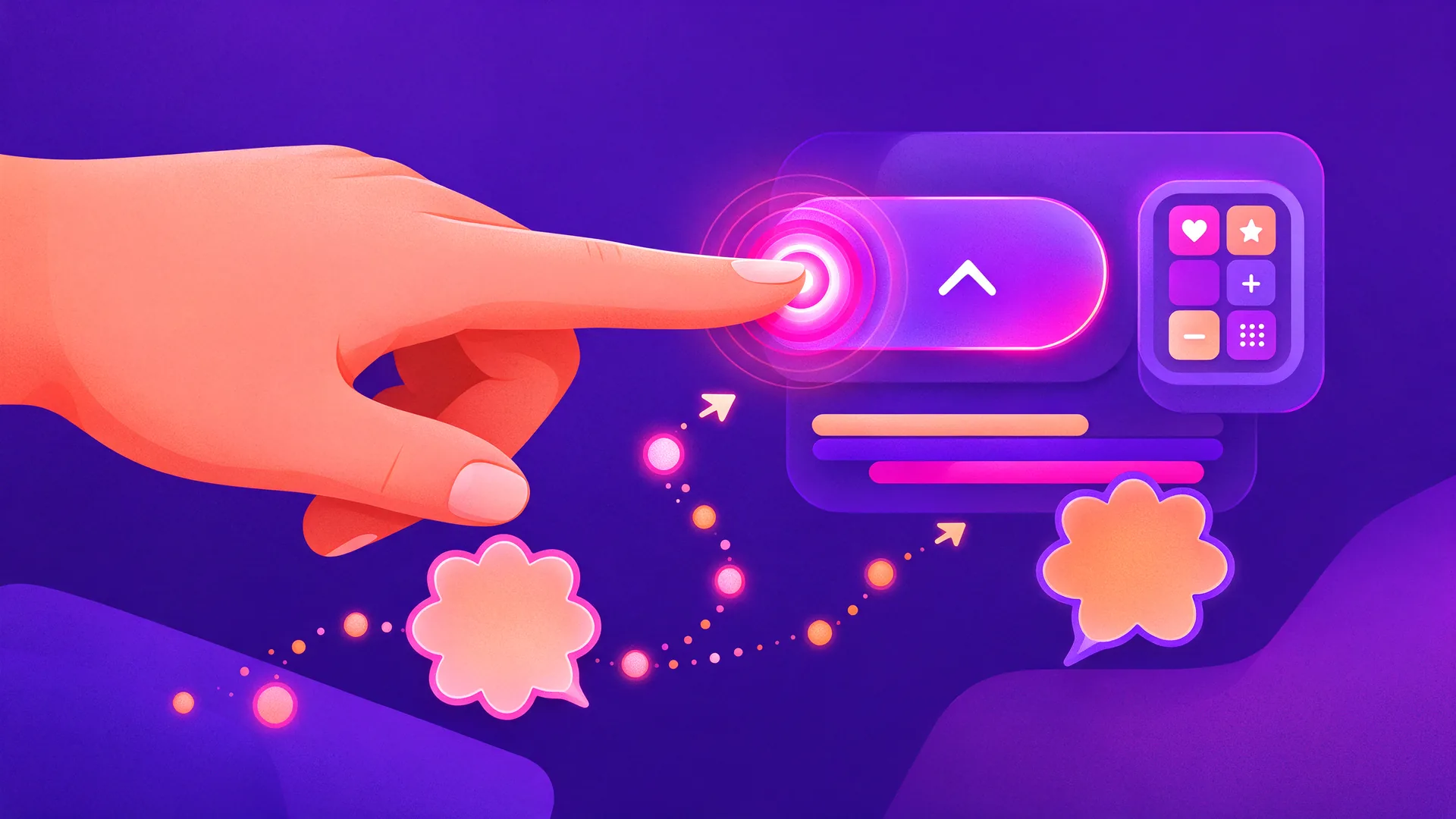
Goede animatie is daarbij niet decoratief. In UX draait beweging om begeleiding. Denk aan een cursorpad dat exact laat zien waar een instelling zit, een zachte zoom naar een relevant interface-onderdeel of een progress-indicator die laat zien dat een taak nog bezig is. Daardoor voelt de tutorial logischer en neemt de kans af dat gebruikers afhaken of fouten maken. Voor complexe UI’s en flows werkt een SaaS explainer voor software vaak als duidelijke kapstok voor de uitleg.
Voor software tutorials met animatie UX principes geldt dus één basisregel: elke beweging moet functioneel zijn. Als animatie geen uitleg, focus of feedback toevoegt, leidt het eerder af dan dat het helpt. Bij stap-voor-stap uitleg past een handleiding-animatie voor software die per handeling de focus regisseert.
De belangrijkste animatie UX principes voor tutorials
Timing - snel genoeg om vlot te blijven, langzaam genoeg om te begrijpen
Timing bepaalt of een tutorial prettig aanvoelt of juist gehaast. Een highlight die te kort verschijnt, mist zijn doel. Een overgang die te lang duurt, maakt de tutorial traag. In software tutorials moet timing vooral afgestemd zijn op begrip. De gebruiker moet voldoende tijd krijgen om een knop, menu of workflowstap waar te nemen voordat de volgende actie start.
In de praktijk werkt een korte, duidelijke beweging meestal beter dan een uitgebreide animatie. Denk aan een snelle fade-in van een tooltip, een subtiele slide naar een zijmenu of een korte vertraging voordat een klikactie wordt uitgevoerd. Zo krijgt de kijker net genoeg verwerkingstijd zonder dat de flow stilvalt.
Easing - beweging moet natuurlijk aanvoelen
Easing beschrijft hoe een animatie versnelt en afremt. Lineaire beweging voelt vaak kunstmatig, terwijl een natuurlijke start en stop prettiger oogt. In tutorials is dat belangrijk omdat onnatuurlijke beweging snel robotachtig of onrustig overkomt.
Een cursor die niet abrupt verspringt maar vloeiend naar een actiepunt beweegt, oogt geloofwaardiger en trekt de aandacht beter. Hetzelfde geldt voor panelen die in beeld schuiven of meldingen die verschijnen. Door easing goed toe te passen voelt de uitleg minder mechanisch en blijft de interface herkenbaar als echte omgeving waarin de gebruiker straks zelf werkt.
Ruimtelijke oriëntatie - laat zien waar iets vandaan komt en naartoe gaat
Een veelgemaakte fout in software tutorials is dat elementen ineens verdwijnen of opduiken zonder context. Voor de gebruiker voelt dat alsof onderdelen willekeurig verspringen. Met ruimtelijke oriëntatie maak je duidelijk hoe schermen, vensters en interface-elementen zich tot elkaar verhouden.
Als een instellingenmenu opent vanuit een bestaand icoon of een zijpaneel terugschuift naar de plek waar het vandaan kwam, begrijpt de gebruiker de interface sneller. Dat helpt vooral bij complexere software, dashboards en tools met veel lagen in de navigatie. Vooral in onboarding-animatie, training en e-learning-animatie is dat essentieel. Binnen gestructureerde leerpaden ondersteunt e-learning animatie deze continuïteit.
Focus sturen - animatie als visuele hiërarchie
Beweging trekt automatisch aandacht. Daarom is animatie ideaal om te laten zien waar de gebruiker moet kijken. In software tutorials kan dat met een pulserende knop, een tijdelijke highlight rond een veld of een subtiele zoom op een cruciaal onderdeel van het scherm.
Dit principe werkt vooral goed wanneer er veel informatie tegelijk zichtbaar is. In plaats van alles uit te leggen, laat je de kijker direct zien welk element op dat moment relevant is. Dat versnelt begrip en maakt de tutorial rustiger.
Visuele continuïteit - houd de ervaring logisch van stap tot stap
Een tutorial voelt sterker wanneer acties logisch op elkaar aansluiten. Visuele continuïteit betekent dat schermovergangen, statusveranderingen en interacties niet los van elkaar staan, maar één doorlopende ervaring vormen. De gebruiker moet kunnen volgen wat er net gebeurde en wat nu het resultaat is.
Bijvoorbeeld: een klik op een knop wordt gevolgd door een laadstatus, daarna een bevestiging of nieuw scherm. Door die keten zichtbaar te maken ontstaat vertrouwen. Vooral in onboarding-animatie, training en e-learning-animatie is dat essentieel.
Duidelijkheid boven spektakel
Het sterkste UX-principe voor animatie in tutorials is misschien wel eenvoud. Hoe meer effecten tegelijk bewegen, hoe lastiger het wordt om de kernactie te volgen. Daarom werkt minimale, gerichte animatie vrijwel altijd beter dan visueel indrukwekkende motion om de motion zelf.
Vraag bij elke scène af: helpt deze beweging de gebruiker om sneller te begrijpen wat er gebeurt? Zo niet, dan kan de animatie meestal korter, subtieler of helemaal weg.
Welke soorten animatie zijn het meest bruikbaar in software tutorials
Micro-animaties voor directe feedback
Micro-animaties zijn kleine bewegingen die een actie bevestigen of verduidelijken. Denk aan een knop die actief wordt, een checkbox die aangevinkt wordt of een melding die kort verschijnt na het opslaan. In tutorials laten dit soort animaties zien wat het effect van een handeling is. Voor meer achtergrond en concrete patronen, zie micro-animaties voor betere UX.
Loading en progress animaties
Wanneer software even moet laden, exporteren of synchroniseren, is terugkoppeling onmisbaar. Een voortgangsbalk, spinner of statusindicator voorkomt onzekerheid. In een tutorial laat je daarmee niet alleen de interface zien, maar ook het juiste verwachtingspatroon voor de gebruiker.
Navigatie-animaties
Beweging in menu's, tabs, dropdowns en zijpanelen helpt om structuur te begrijpen. Zeker in tutorials voor complexe software is dit waardevol, omdat gebruikers dan sneller leren waar functies zich bevinden en hoe verschillende onderdelen samenhangen.
Overgangen tussen stappen of schermen
Bij een software tutorial wissel je vaak tussen statussen, schermen of modules. Vloeiende transities zorgen ervoor dat die overgangen niet abrupt voelen. Daarmee blijft de uitleg logisch en voorkom je dat kijkers hun oriëntatie verliezen.
Welke software gebruik je voor tutorials met animatie UX principes?
De beste tool hangt af van het doel van de tutorial. Wil je vooral schermopnames verrijken, een interactieve prototype-flow laten zien of een volledig geanimeerde instructievideo maken? Dat verschil bepaalt welke software logisch is.
Figma en prototypingtools
Figma is geschikt wanneer je tutorial dicht op UX-design en prototypeflows zit. Je kunt schermen, states en eenvoudige transities tonen zonder direct een volledige motion workflow op te zetten. Voor vroege productuitleg of UX-validatie is dat vaak genoeg.
Adobe After Effects
After Effects is sterk voor uitgewerkte instructie-animatie, motion overlays, focusanimaties, callouts en visuele begeleiding bovenop schermcontent. Als je software tutorials wilt maken die niet alleen informeren maar ook echt helder regisseren, biedt deze tool veel controle over timing, easing en hiërarchie. Voor het duidelijk uitleggen van technische functies en interacties kun je werken vanuit een technische instructie-animatie.
Principle, ProtoPie en Framer
Deze tools zijn nuttig wanneer interactiegedrag centraal staat. Ze helpen om animatielogica, states en gebruikersreacties realistischer te demonstreren dan met statische mockups. Vooral voor UX-teams zijn dit bruikbare tools om flows eerst te testen voordat ze in een tutorial of productieversie belanden.
Lottie, CSS en GSAP
Voor digitale producten waarin animaties uiteindelijk ook echt geïmplementeerd moeten worden, zijn Lottie, CSS-animaties en GSAP relevant. Ze zijn minder bedoeld voor klassieke tutorialproductie, maar juist waardevol wanneer ontwerp en development op elkaar moeten aansluiten.
Hoe kies je de juiste tool voor jouw use case?
- Voor UX-concepten en klikflows: Figma, Framer of ProtoPie
- Voor uitgewerkte instructie-animaties: Adobe After Effects
- Voor webimplementatie en productie: CSS, GSAP of Lottie
- Voor korte feedback- en interface-animaties: Principle of ProtoPie
De beste keuze is meestal niet de tool met de meeste functies, maar de tool die past bij het niveau van detail, de gewenste output en het team dat ermee werkt.
Praktische opbouw van een goede software tutorial met animatie
1. Bepaal het leerdoel per scène
Een tutorial werkt het best wanneer elke scène één duidelijke taak ondersteunt. Bijvoorbeeld: inloggen, een rapport exporteren of een gebruiker toevoegen. Pas daarna bepaal je welke animatie nodig is om die stap te verduidelijken.
2. Breng focus aan op het juiste moment
Laat niet het hele scherm tegelijk om aandacht vragen. Gebruik highlights, inzooming of cursorbeweging alleen op het moment dat een element relevant is. Zo blijft de kijker gefocust.
3. Laat oorzaak en gevolg zien
Een klik moet zichtbaar leiden tot een verandering. Bijvoorbeeld een geopend menu, statusmelding of bevestiging. Dit maakt tutorials geloofwaardiger en leerzamer.
4. Houd tempo en ritme consistent
Als de ene stap razendsnel is en de andere onnodig traag, voelt een tutorial onrustig. Een consistente animatiestijl en timing maken de ervaring professioneler en makkelijker te volgen. Audio en stemregie helpen bovendien het ritme te dragen en de begrijpelijkheid te verhogen; zie voice-over en audiodesign voor instructie-animaties voor praktische tips.
5. Test op echte begrijpelijkheid
Een tutorial kan visueel mooi zijn en toch onduidelijk blijken. Test daarom of iemand zonder voorkennis begrijpt wat er gebeurt, waar hij moet kijken en wat de volgende stap is.
Veelgemaakte fouten bij software tutorials met animatie UX principes
- Te veel beweging tegelijk - meerdere highlights, zooms en overlays zorgen voor ruis
- Animatie zonder doel - mooi, maar niet functioneel
- Te snelle overgangen - de gebruiker mist belangrijke context
- Geen statusfeedback - onduidelijk of een actie geslaagd is
- Geen logische schermcontinuïteit - stappen voelen los van elkaar
- Alleen vanuit design denken - zonder rekening te houden met leerdoel en gebruiksmoment
Wanneer professionele ondersteuning slim is
Niet elke organisatie hoeft zelf software tutorials met animatie UX principes te produceren. Zeker bij onboarding, e-learning, softwaretrainingen of complexe user flows kan externe expertise veel tijd besparen. Denk aan hulp bij script, storyboard, motion design en het vertalen van complexe softwarestappen naar een heldere visuele uitleg.
Animation Agency richt zich op instructie-animaties en micro-animaties die informatie begrijpelijker en gebruiksvriendelijker maken. Juist wanneer je software wilt uitleggen zonder overload aan tekst of losse schermopames, kan die combinatie van instructief ontwerp en animatie veel opleveren. Voor organisaties die een gerichte software tutorial animatie willen ontwikkelen, is die aanpak extra relevant.
Maak ingewikkelde informatie helder, begrijpelijk en overtuigend

Animatie UX principes zijn richtlijnen voor het functioneel inzetten van beweging binnen digitale ervaringen. Denk aan timing, easing, focus, ruimtelijke oriëntatie en duidelijke feedback. Het doel is niet decoratie, maar betere begrijpelijkheid en gebruiksvriendelijkheid.
Omdat software tutorials vaak veel informatie in korte tijd overbrengen. Met de juiste animatie laat je sneller zien waar iemand moet kijken, wat er verandert en welke stap logisch volgt. Dat verlaagt cognitieve belasting en verhoogt de kans dat gebruikers de handeling echt onthouden.
Dat hangt af van het doel. Voor prototype- en UX-flows zijn Figma, ProtoPie en Framer geschikt. Voor uitgewerkte instructie-animaties en motion overlays is Adobe After Effects vaak de sterkste keuze. Voor implementatie in digitale producten zijn Lottie, CSS en GSAP relevant.
Een gewone tutorial laat vooral zien welke stappen je moet volgen. Een UX-gedreven tutorial maakt ook duidelijk waarom iets gebeurt, waar de aandacht hoort te liggen en hoe de gebruiker mentaal door de interface wordt geleid. Daardoor voelt de uitleg rustiger en duidelijker.
Nee. Animatie is alleen zinvol als het begrip, focus of feedback verbetert. In sommige gevallen is een statische uitleg voldoende. De meerwaarde zit niet in meer beweging, maar in beter gekozen beweging.
Door animatie kort, doelgericht en consistent te houden. Gebruik beweging alleen op het element dat op dat moment belangrijk is. Vermijd overmatige effecten, onverwachte richtingen en te veel gelijktijdige visuele signalen.



Klaar om jouw A naar AA te brengen?
Of het nu gaat om een ambitie, product, proces, technologie of idee: wij maken zichtbaar wat het bijzonder maakt en vertalen het naar beeld dat helder, overtuigend en onmogelijk te negeren is.